投稿

ラベル(Linux)が付いた投稿を表示しています

「Parallels Desktop 5 for Mac」読者レビューで優秀賞いただきました

イメージ
「Parallels Desktop 5 for Mac」読者レビューに投稿していましたが、 優秀賞をいただきました 。対象はMacでDr.View/Linuxを使用する方法をPDFのマニュアルにしたものです。   こちら からダウンロードできます。  Parallels DesktopとWindows XPを使えば、NEUROSTATやeZIS、VSRADも快適に動きます。  先週のHuman Brain Mappingでは、Mac userが多かったです。

All-in-One Mac Project for Neuroimaging: MacでDr.View/Linuxを走らせる

イメージ
 MacでDr.View/Linuxを走らせるための 非公式マニュアルを公開しました 。

ラネクシーソフト利用方法が掲載

ラネクシーソフト利用方法 に、私の記事が掲載されました。これを書いた時はMac-Linux間はftpを使っていましたが、 Parallels Desktop 4.0のbuild 3810になってからは、フォルダにドラッグするだけでコピーできるようになっています 。

Parallels Desktop 4.0 build 3810

 Parallels Desktop 4.0のbuild 3810がリリースされました。このアップデートにより、 CentOS 4.7でParallels Toolsインストール後に画面解像度が低くなってしまうバグ が解消されていました。MacOSとの共有フォルダも使えるようになり、いままではftpでMacOS Linuxのファイルのやり取りが、フォルダにドラッグするだけでコピーできるようになりました。さずがに、WINDOWSのように、ウインドウの外にドラッグすればMacOSにコピー、とまではいきませんが。  近々、Parallels Desktop 4.0を使ったDr.View/Linux on Macの非公式マニュアルを作るつもりでおります。

Ubuntu

Dr.View/Linuxのプレインストールマシーンから、Dr.Viewのライセンスを移行した関係で、CELSIUS H230の使い道がなくなっていたのですが、老人研の先生から、「Ubuntuは無線LANなど設定が簡単」とお聞きしたので、CentOSを消去し、 Ubuntu をインストールしてみました。確かに、無線LANカードの設定はパスワードを入れるだけでつながりました。

Parallels Desktop上のCentOSの解像度の変更

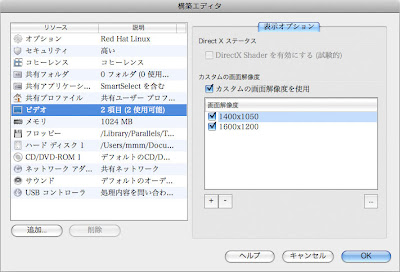
イメージ
Parallels Desktop 上の CentOS の解像度が、デフォルトでは1280×1024までしか大きくできませんでしたが、Parallels Desktopの構築エディタで変種売れば、1600×1200まで拡大可能であることがわかりました。全画面表示すれば、MacBookPro 17inchでも広く使えます。MacOS Xと行ったり来たりするときは単一ウインドウ表示の方が便利で、その場合は1400×1050がいいですね。でもspacesを使ってショートカットを使うと全画面表示でも行き来可能です。

ALL in one MacBook Pro for Neuroimaging

Parallels Desktop が入っているので、私の MacBook Pro は、Windows XPと CentOS が使用可能、WINにはeZISとiSSP、VSRAD、 MRIcro が、CentOSにはライセンスを移行した Dr.View/Linux が走るようになりました。MacOS Xでは、 Matlab 上の SPM 、 Osirix 、 FreeSurfer 、 pMOD が入っています。今までは、デュアルブートのPCノートとMacの二つを持ち歩いていましたが、これでひとつに。Dr.Viewが1280×1024以上の解像度を要求するため、17インチにしましたが、当初大きく感じていたディスプレイもこれが標準になってきました。

PMODとMacBookPro

PMODとMacBookPro 17inchが届きました。

Dr. View/Linuxプレインストールマシーンのシステムをアップデート

以前より、2005年に購入した Dr. View/Linux プレインストールマシーンのログアウトやシャットダウン時に、画面が真っ黒になってしまい強制終了せざるを得ないことがあったのですが、ネットで調べていたら、何となく原因がわかりました。X window systemが動かないだけのようです。telnetで外から入って(つまりシステムはフリーズしていない)、/etc/xorg.confをmvし、再起動すると、ディスプレイの設定画面が表示され、もとどおり。所有しているプレインストールマシーンはFujitsu CELSIUS H230で、ビデオボードがATI MOBILITY FireGL V5000、しかし、CentOSにはドライバーがはいっておらず、デフォルトのままで使用していました(解像度は1600×1200)。 このボードのダウンロードサイト に、Linux_x86用のドライバーがあり、これをインストール。rootで aticonfig --initial とやってrebootすると、ATI Catalyst Control Centerという設定画面が使用できるようになり、以後ブラックアウトがなくなりました。スクリーンセーバーになるときに画面がチラチラしますが...  昨今のセキュリティの事情などを考えると、OSをそのままにしておくのは気が引けるので、Dr.Viewなどのデータをバックアップ、CentOS 4.6を新規インストールし、Dr.View2.5も入れ直しました。/etc/fstabに /dev/sda1 /media/win vfat defaults,codepage=932,iocharset=utf8,user,umask=000,uid=500,gid=500,rw 0 0 を書き加えて、WINDOWSの自動マウントもできました。あとはyumでシステムをアップデート。いろいろ使って問題なければ、Acronis True Imageでバックアップです。

ブートローダが壊れた...

いい気になって、CentOSのアップグレードをしていたら、X Window systemがフリーズするのかうまくいかず、Acronis True Imageでバックアップに戻したのでした。そしたら、GRUBが途中で止まるように...  「GRUBの起動ディスクを作成するには」 とか、 「GRUBを再インストールするには」 により回復しましたが、連休中にやろうと思っていた画像処理は全然進まず...

CentOSのアップデート

アップデートせずに3年そのままにしておいた、Dr. View/Linux用のCentOS4を連休中にアップデートしました。ところが、up2dateは途中でフリーズ... ネットで調べたら、情報がたくさんありました。 Linux Square と KSKNET が情報満載です。 サーバーをftp.riken.jpに変更したら、 スムースにできました。